Use o Qiskit Code Assistant no Visual Studio Code e editores compatíveis
Aprenda como instalar, usar, configurar e desinstalar a extensão oficial do Qiskit Code Assistant no Visual Studio Code (VS Code) e editores compatíveis.
- Este é um recurso experimental disponível para usuários do IBM Quantum® Premium Plan com uma conta na nova IBM Quantum Platform.
- O Qiskit Code Assistant está em status de lançamento de pré-visualização e está sujeito a alterações.
- Se você tiver feedback ou quiser entrar em contato com a equipe de desenvolvimento, use o canal do Qiskit Slack Workspace ou os repositórios públicos relacionados no GitHub.
Instale a extensão do VS Code
Para instalar a extensão do VS Code, siga estas etapas:
Instale diretamente pelo VS Code:
- Inicie o VS Code.
- Clique no ícone de Extensões na barra de ferramentas à esquerda.
- Pesquise por
qiskit - Encontre "Qiskit Code Assistant (Beta)" e clique em Instalar.
Como alternativa, a extensão também está disponível pelo VS Code Marketplace.
A extensão também é publicada no Open VSX para usuários de forks do VS Code como VSCodium, Cursor, IBM Bob e outros.
A extensão carrega automaticamente e é listada na parte inferior da janela do VS Code. Se não estiver listada, recarregue a extensão ou o aplicativo.
Configure as definições da extensão
As seguintes configurações podem ser definidas:
-
Para alterar os atalhos de teclado, abra as configurações de Atalhos de Teclado (
Cmd/Ctrl+Shift+P->Preferences: Open Keyboard Shortcuts (JSON)) e pesquise porqiskit-vscode. -
Você pode alterar o token da API IBM Quantum a ser usado na paleta de comandos do VS Code. Para isso, pressione
Cmd/Ctrl+Shift+P, pesquise porqiskit, selecione o comando Qiskit Code Assistant: Set IBM Quantum API token e cole seu token de API IBM Quantum. -
[Avançado] Para alterar a instância do Qiskit Code Assistant Service que a extensão deve usar, vá em File -> Preferences -> Settings. Na aba User, pesquise por Qiskit e edite o campo
Qiskit Code Assistant: Url.
Comece a usar a extensão Qiskit Code Assistant para VS Code
Autenticação e configuração
Após instalar a extensão, ela tenta autenticá-lo. Por padrão, o pacote tenta se autenticar nos serviços IBM Quantum com a chave de API definida, usando sua chave da variável de ambiente QISKIT_IBM_TOKEN ou do arquivo ~/.qiskit/qiskit-ibm.json (na seção default-ibm-quantum). Se precisar de ajuda para configurar sua conta, siga as instruções em Configurar para usar o IBM Cloud.
Por padrão, a extensão usa o modelo mistral-small-3.2-24b-qiskit, que está listado no Seletor de Modelo na barra de status inferior.
Na primeira vez que você usar o modelo mistral-small-3.2-24b-qiskit, uma janela modal será aberta listando algumas restrições importantes que você deve conhecer ao usar o modelo. Clique em Accept para habilitar o modelo para geração de código.
Gere código
Enquanto você desenvolve seu código usando Qiskit, você pode pedir ao Qiskit Code Assistant para ajudá-lo. Em geral, o Assistant sugere melhores códigos em resposta a comentários Python ou docstrings, mas você pode usar o Assistant em qualquer lugar do seu arquivo.
Para obter uma sugestão de código, digite um prompt e em seguida Ctrl+.. Existem dois tipos de prompts que você pode usar:
- Insira um código parcial e obtenha uma sugestão para completá-lo. Exemplo:
from qiskit.circuit import QuantumCircuit
from qiskit.transpiler import generate_preset_pass_manager
from qiskit_ibm_runtime import SamplerV2 as Sampler
from qiskit_ibm_runtime.fake_provider import FakeManilaV2

# Bell Circuit
qc = QuantumCircuit(2)
qc.h(0)
qc.cx(0, 1)

qc.mea # Type Ctrl + . for a code suggestion. - Digite um símbolo de cerquilha (#) e em seguida seu prompt. Exemplo:
# Give me a random circuit of 5 qubits and a depth of 4.
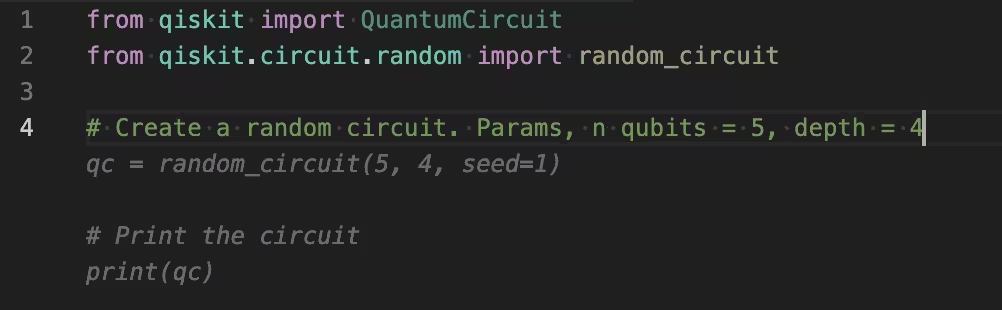
Trabalhe com sugestões de código
Use o seguinte para aceitar, rejeitar e navegar pelas sugestões:
- Pressione
Tabpara aceitar a sugestão ouESCpara rejeitá-la. - Após receber uma sugestão, pressione
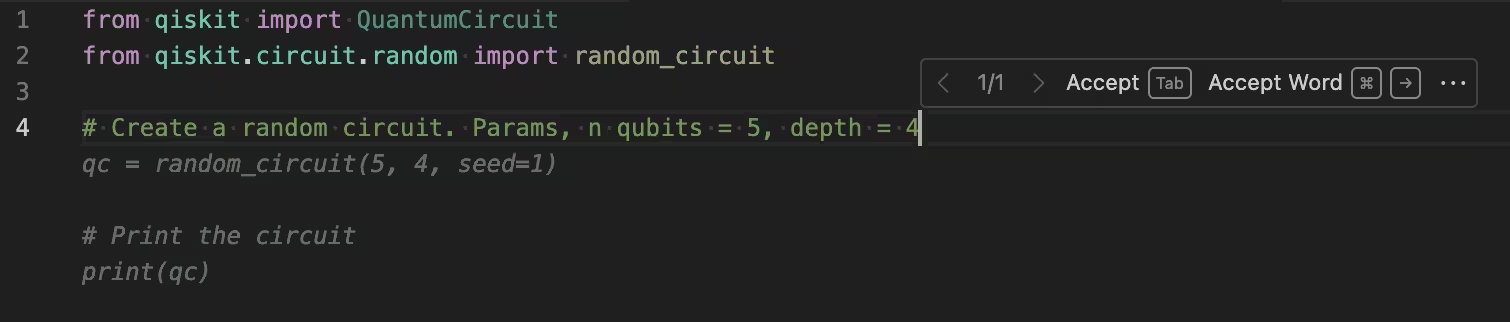
Ctrl+.novamente para gerar sugestões adicionais. - Quando uma sugestão for exibida, use
Option/Alt+]eOption/Alt+[para avançar e voltar, respectivamente, pelas sugestões (se disponíveis). - Passe o cursor sobre a sugestão para usar a barra de ferramentas pop-up para navegar pelas sugestões, conforme mostrado:
Desinstale a extensão do VS Code
Para remover o Qiskit Code Assistant do VS Code, siga estas etapas:
- Inicie o Visual Studio Code.
- Clique no ícone de Extensões.
- Pesquise por
qiskite abra o Qiskit Code Assistant. - Clique em Uninstall.
Solução de problemas
Se você não vir a barra de status da extensão no VS Code, verifique se a extensão está instalada e habilitada na aba de extensões.
Se a extensão estiver instalada e habilitada, mas não conseguir selecionar um modelo, verifique se sua chave de API atual foi adicionada e se o campo Qiskit Code Assistant: Url está configurado corretamente.
Contribua com a extensão do VS Code
O código desta extensão oficial está disponível publicamente e é de código aberto. Confira no GitHub.
Próximas etapas
Veja exemplos de uso do Qiskit Code Assistant para circuits, configuração de supressão de erros e transpilação com pass managers.