Visualizar circuits
Versões dos pacotes
O código nesta página foi desenvolvido usando os seguintes requisitos. Recomendamos usar estas versões ou mais recentes.
qiskit[all]~=2.5.2
Muitas vezes é útil visualizar os circuits que você está criando. Use as opções a seguir para exibir circuits do Qiskit.
# Added by doQumentation — installs the packages this notebook needs if they are missing
import importlib.util

_needed = {"qiskit": "qiskit"}
_missing = [pip for module, pip in _needed.items()
            if importlib.util.find_spec(module) is None]
# One at a time, so a package that fails to install does not block the others
for _pip in _missing:
    %pip install -q {_pip}
if not _missing:
    print("\u2713 All required packages are installed")
from qiskit import QuantumCircuit
Desenhar um circuito quântico
A classe QuantumCircuit suporta o desenho de circuits pelo método draw(), ou imprimindo o objeto do circuito. Por padrão, ambos renderizam uma versão em arte ASCII do diagrama do circuito.
Observe que print retorna None, mas tem o efeito colateral de imprimir o diagrama, enquanto QuantumCircuit.draw retorna o diagrama sem efeitos colaterais. Como os notebooks Jupyter exibem a saída da última linha de cada célula, eles parecem ter o mesmo efeito.
# Build a quantum circuit
circuit = QuantumCircuit(3, 3)
circuit.x(1)
circuit.h(range(3))
circuit.cx(0, 1)
circuit.measure(range(3), range(3));
print(circuit)
┌───┐          ┌─┐
q_0: ┤ H ├───────■──┤M├───
     ├───┤┌───┐┌─┴─┐└╥┘┌─┐
q_1: ┤ X ├┤ H ├┤ X ├─╫─┤M├
     ├───┤└┬─┬┘└───┘ ║ └╥┘
q_2: ┤ H ├─┤M├───────╫──╫─
     └───┘ └╥┘       ║  ║
c: 3/═══════╩════════╩══╩═
            2        0  1
circuit.draw()
┌───┐          ┌─┐
q_0: ┤ H ├───────■──┤M├───
     ├───┤┌───┐┌─┴─┐└╥┘┌─┐
q_1: ┤ X ├┤ H ├┤ X ├─╫─┤M├
     ├───┤└┬─┬┘└───┘ ║ └╥┘
q_2: ┤ H ├─┤M├───────╫──╫─
     └───┘ └╥┘       ║  ║
c: 3/═══════╩════════╩══╩═
            2        0  1
Renderizadores alternativos
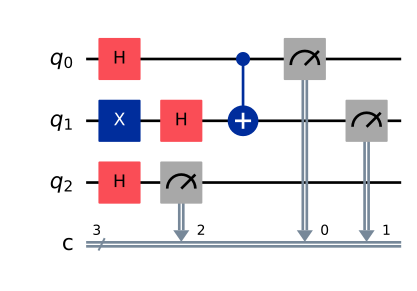
Uma saída em texto é útil para visualizar rapidamente o resultado durante o desenvolvimento de um circuito, mas não é a opção mais flexível. Existem dois renderizadores alternativos para o circuito quântico. Um usa Matplotlib e o outro usa LaTeX. O renderizador LaTeX requer o pacote qcircuit. Selecione esses renderizadores definindo o argumento "output" para as strings mpl e latex.
Usuários de OSX podem obter os pacotes LaTeX necessários pelo pacote mactex.
# Matplotlib drawing
circuit.draw(output="mpl")
# Latex drawing
circuit.draw(output="latex")

Salvar a saída
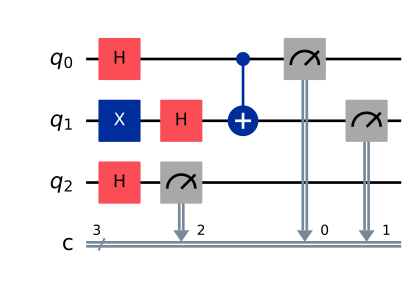
Desenhar um circuito de grande escala inline em um notebook Jupyter pode ser lento ou ilegível. Você pode salvar o diagrama diretamente em um arquivo e depois abri-lo em um visualizador de imagens e ampliar conforme necessário.
# Save as an image using the Matplotlib drawer
circuit.draw(output="mpl", filename="circuit-mpl.jpeg")
# Or save a LaTeX rendering
circuit.draw(output="latex", filename="circuit-latex.pdf")
Controlar os desenhos do circuito
Por padrão, o método draw() retorna a imagem renderizada como um objeto e não produz nenhuma saída. A classe exata retornada depende da saída especificada: 'text' (o padrão) retorna um objeto TextDrawer, 'mpl' retorna um objeto matplotlib.Figure, e latex retorna um objeto PIL.Image. Os notebooks Jupyter entendem esses tipos de retorno e os renderizam corretamente, mas ao executar fora do Jupyter, as imagens não serão exibidas automaticamente.
O método draw() possui argumentos opcionais para exibir ou salvar a saída. Quando especificado, o kwarg filename recebe um caminho para o qual salva a saída renderizada. Alternativamente, se você estiver usando as saídas mpl ou latex, pode usar o kwarg interactive para abrir a imagem em uma nova janela (isso nem sempre funcionará de dentro de um notebook).
Personalizar a saída
Dependendo da saída, há também opções para personalizar o diagrama do circuito.
Desativar barreiras de plot e inverter a ordem dos bits
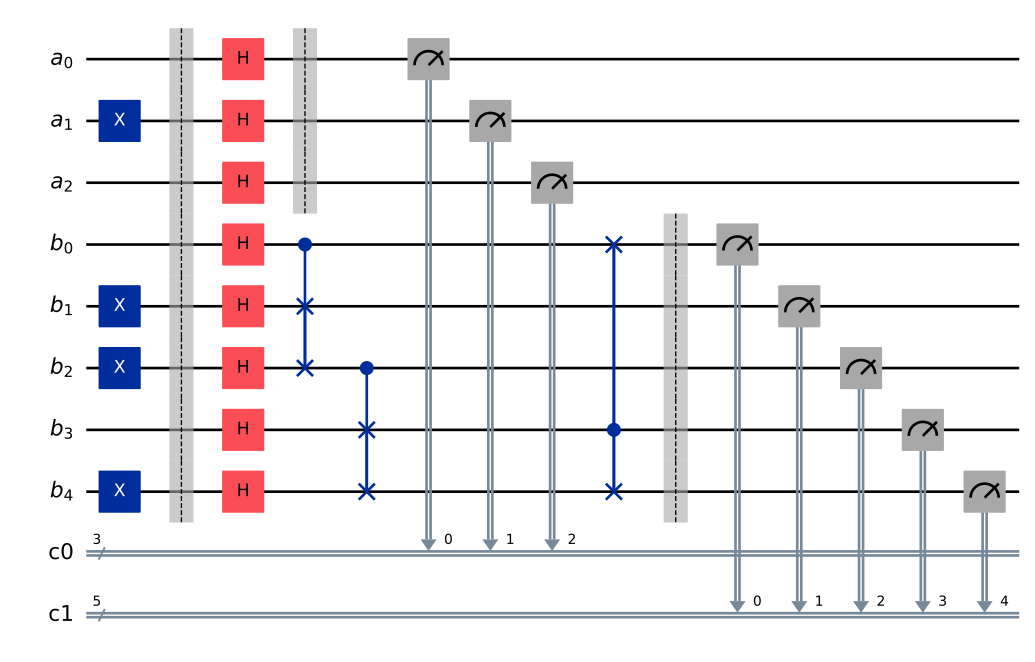
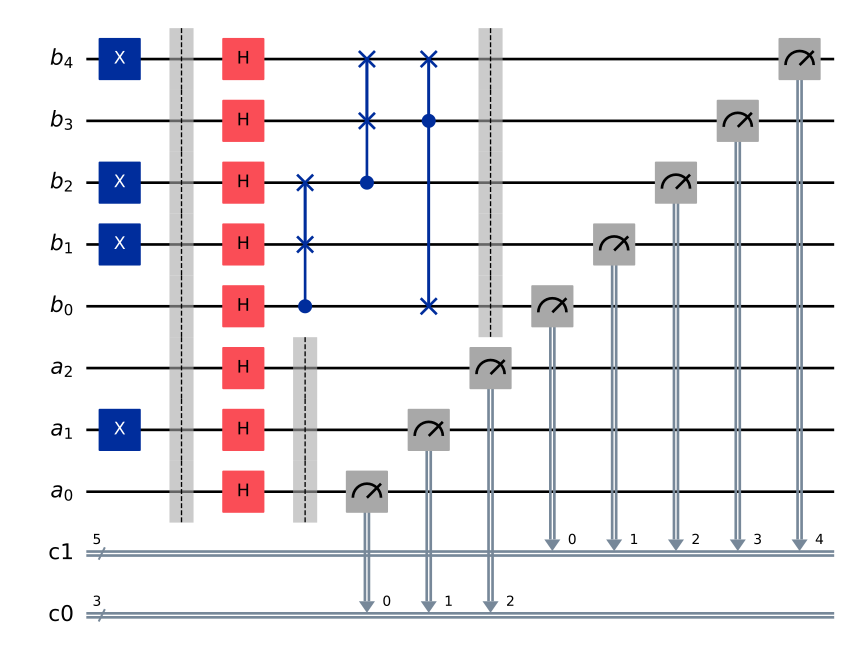
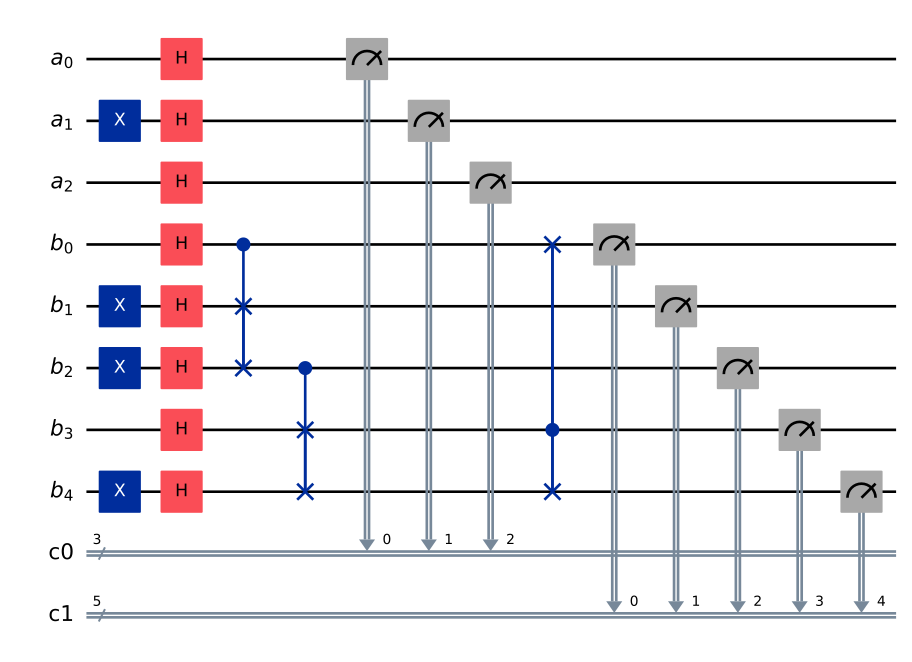
As duas primeiras opções são compartilhadas entre todos os três backends. Elas permitem configurar tanto a ordem dos bits quanto se as barreiras serão desenhadas ou não. Podem ser definidas pelos kwargs reverse_bits e plot_barriers, respectivamente. Os exemplos a seguir funcionam com qualquer renderizador; mpl é usado aqui por simplicidade.
from qiskit import QuantumRegister, ClassicalRegister

# Draw a new circuit with barriers and more registers
q_a = QuantumRegister(3, name="a")
q_b = QuantumRegister(5, name="b")
c_a = ClassicalRegister(3)
c_b = ClassicalRegister(5)

circuit = QuantumCircuit(q_a, q_b, c_a, c_b)
circuit.x(q_a[1])
circuit.x(q_b[1])
circuit.x(q_b[2])
circuit.x(q_b[4])
circuit.barrier()
circuit.h(q_a)
circuit.barrier(q_a)
circuit.h(q_b)
circuit.cswap(q_b[0], q_b[1], q_b[2])
circuit.cswap(q_b[2], q_b[3], q_b[4])
circuit.cswap(q_b[3], q_b[4], q_b[0])
circuit.barrier(q_b)
circuit.measure(q_a, c_a)
circuit.measure(q_b, c_b);
# Draw the circuit
circuit.draw(output="mpl")
# Draw the circuit with reversed bit order
circuit.draw(output="mpl", reverse_bits=True)
# Draw the circuit without barriers
circuit.draw(output="mpl", plot_barriers=False)
Personalizações específicas do renderizador
Algumas opções de personalização disponíveis são específicas a um renderizador.
O argumento fold define uma largura máxima para a saída. No renderizador text, isso define o comprimento das linhas do diagrama antes de ele ser quebrado para a próxima linha. Ao usar o renderizador 'mpl', esse é o número de camadas (visuais) antes de quebrar para a próxima linha.
O renderizador mpl possui o kwarg style, que altera as cores e os contornos. Consulte a documentação da API para mais detalhes.
A opção scale redimensiona a saída dos renderizadores mpl e latex.
circuit = QuantumCircuit(1)
for _ in range(10):
    circuit.h(0)
# limit line length to 40 characters
circuit.draw(output="text", fold=40)
┌───┐┌───┐┌───┐┌───┐┌───┐┌───┐┌───┐»
q: ┤ H ├┤ H ├┤ H ├┤ H ├┤ H ├┤ H ├┤ H ├»
   └───┘└───┘└───┘└───┘└───┘└───┘└───┘»
«   ┌───┐┌───┐┌───┐
«q: ┤ H ├┤ H ├┤ H ├
«   └───┘└───┘└───┘
# Change the background color in mpl

style = {"backgroundcolor": "lightgreen"}
circuit.draw(output="mpl", style=style)

# Scale the mpl output to 1/2 the normal size
circuit.draw(output="mpl", scale=0.5)

Função autônoma para desenhar circuits
Se você tiver uma aplicação na qual prefere desenhar um circuito com uma função autônoma em vez de como método de um objeto Circuit, pode usar diretamente a função circuit_drawer(), que faz parte da interface pública estável de qiskit.visualization. A função se comporta de forma idêntica ao método circuit.draw(), exceto que recebe um objeto Circuit como argumento obrigatório.
from qiskit.visualization import circuit_drawer

circuit_drawer(circuit, output="mpl", plot_barriers=False)

Próximos passos
- Veja um exemplo de visualização de circuito no tutorial Algoritmo de Grover.
- Visualize circuits simples usando o IBM Quantum Composer.
- Visualize o timing do circuito.
- Consulte a documentação da API de visualizações do Qiskit.