Execute sua primeira carga de trabalho do Qiskit Serverless remotamente
Package versions
O código nesta página foi desenvolvido usando os seguintes requisitos. Recomendamos usar estas versões ou versões mais recentes.
qiskit[all]~=1.4.0
qiskit-ibm-runtime~=0.36.1
qiskit-ibm-catalog~=0.4
O Qiskit Serverless está passando por uma atualização e seus recursos estão mudando rapidamente. Durante esta fase de desenvolvimento, encontre as notas de versão e a documentação mais recente na página do Qiskit Serverless GitHub.
Esta seção explora como usar qiskit-ibm-catalog para listar programas disponíveis no Qiskit Serverless, passar entradas para esses programas, executá-los remotamente, verificar o status e recuperar resultados e logs.
Certifique-se de ter seguido o fluxo de trabalho em Escreva seu primeiro programa Qiskit Serverless antes de começar.
Listar programas disponíveis
Você pode usar QiskitServerless.list() para buscar uma lista dos programas disponíveis para executar com o Qiskit Serverless. Isso inclui o transpile_remote_serverless enviado anteriormente.
# Added by doQumentation — installs the packages this notebook needs if they are missing
import importlib.util

_needed = {"qiskit": "qiskit", "qiskit_ibm_catalog": "qiskit-ibm-catalog", "qiskit_ibm_runtime": "qiskit-ibm-runtime"}
_missing = [pip for module, pip in _needed.items()
            if importlib.util.find_spec(module) is None]
# One at a time, so a package that fails to install does not block the others
for _pip in _missing:
    %pip install -q {_pip}
if not _missing:
    print("\u2713 All required packages are installed")
from qiskit_ibm_catalog import QiskitServerless

serverless = QiskitServerless()
next(
    program
    for program in serverless.list()
    if program.title == "transpile_remote_serverless"
)
QiskitFunction(transpile_remote_serverless)
Executar um programa enviado e passar entradas
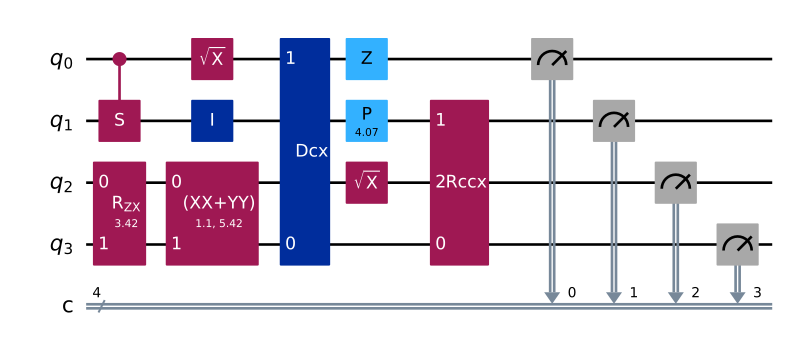
Primeiro, configure suas entradas. Seu programa tem três entradas: circuits, backend e optimization_level. Você pode usar random_circuit para criar 30 circuitos aleatórios:
from qiskit.circuit.random import random_circuit

qc_random = [(random_circuit(4, 4, measure=True, seed=i)) for i in range(10)]
qc_random[0].draw(output="mpl", idle_wires=False)
Em seguida, use QiskitRuntimeService e least_busy para selecionar um backend:
from qiskit_ibm_runtime import QiskitRuntimeService

service = QiskitRuntimeService()
backend = service.least_busy(operational=True, simulator=False)
print(backend.name)
Defina seu nível de otimização:
optimization_level = 3
Selecione seu programa com serverless.load('PROGRAM_NAME'):
transpile_remote_serverless = serverless.load("transpile_remote_serverless")
Em seguida, passe suas entradas e execute-o de forma pythônica conforme mostrado abaixo:
job = transpile_remote_serverless.run(
    circuits=qc_random,
    backend=backend.name,
    optimization_level=optimization_level,
)
job.job_id
'118256c5-bbb0-4ea8-9e9f-51aac2220aef'
Verificar o status do job
Com o job_id do seu Qiskit Serverless, você pode verificar o status dos jobs em execução. Isso inclui os seguintes status:
-
QUEUED: O programa remoto está na fila do Qiskit Serverless. A prioridade da fila é baseada atualmente em quanto você usou o Qiskit Serverless -
INITIALIZING: O programa remoto está iniciando; isso inclui a configuração do ambiente remoto e a instalação de dependências -
RUNNING: O programa está em execução. Neste estágio, se você tiver saídasprint()no seu programa, pode recuperar os logs usandojob.logs() -
DONE: O programa foi concluído e você pode recuperar os dados armazenados emsave_result()comjob.results()
Você também pode definir status de job mais detalhados em Gerenciar recursos de computação e dados do Qiskit Serverless.
job.status()
'QUEUED'
# This cell is hidden from users, it checks the job status
assert _ in ["QUEUED", "INITIALIZING", "RUNNING", "DONE"]  # noqa: F821
Atualmente, a tabela de cargas de trabalho da IBM Quantum reflete apenas as cargas de trabalho do Serviço IBM Quantum Compute. Use job.status() para ver o status atual da sua carga de trabalho do Qiskit Serverless.
Você executou com sucesso seu primeiro programa do Qiskit Serverless!
Recuperar logs e resultados
Como mencionado anteriormente, assim que um programa estiver em RUNNING, você pode usar job.logs() para buscar os logs criados a partir das saídas de print():
logs = job.logs()
print(logs)
No logs yet.
A qualquer momento, você também pode cancelar um job:
job.stop()
'Job has been stopped.'
Assim que um programa estiver DONE, você pode usar job.results() para buscar o resultado armazenado em save_result():
# We can't get results from a cancelled job, so we'll fetch a completed one instead
completed_job = next(
    job for job in serverless.jobs() if job.status() == "DONE"
)
completed_job.result()
{'transpiled_circuits': [<qiskit.circuit.quantumcircuit.QuantumCircuit at 0x7f93eca64810>,
  <qiskit.circuit.quantumcircuit.QuantumCircuit at 0x7f93ec5e5310>,
  <qiskit.circuit.quantumcircuit.QuantumCircuit at 0x7f93ec5d5310>,
  <qiskit.circuit.quantumcircuit.QuantumCircuit at 0x7f93ec58b490>,
  <qiskit.circuit.quantumcircuit.QuantumCircuit at 0x7f93ec57d310>,
  <qiskit.circuit.quantumcircuit.QuantumCircuit at 0x7f93ec535950>,
  <qiskit.circuit.quantumcircuit.QuantumCircuit at 0x7f93ec523c90>,
  <qiskit.circuit.quantumcircuit.QuantumCircuit at 0x7f93ec60a990>,
  <qiskit.circuit.quantumcircuit.QuantumCircuit at 0x7f93ec5527d0>,
  <qiskit.circuit.quantumcircuit.QuantumCircuit at 0x7f93ec4152d0>]}
Listar jobs executados anteriormente com o Qiskit Serverless
Você pode usar jobs() para listar todos os jobs enviados ao Qiskit Serverless:
old_jobs = serverless.jobs()
old_jobs
[<Job | 118256c5-bbb0-4ea8-9e9f-51aac2220aef>,
 <Job | e9a36469-7d6b-4f00-bf91-78709ebdbbff>,
 <Job | 4efd601b-8f61-4c8e-b14a-0b8a9c649dc0>,
 <Job | 87cd22c7-8eb9-4606-bdb4-befe946e9e9b>,
 <Job | be9a6dfd-0830-4250-aa60-acdd05bb8818>,
 <Job | 479513dd-6a76-4c3e-ba49-bb21351b9a05>,
 <Job | f9c20c31-be46-41b3-97ac-99f7be61f89e>,
 <Job | 37fa2489-4449-4bfb-974e-9d9a9ec3cc21>,
 <Job | b754c4e8-6817-48db-9bb9-74c151d6349a>,
 <Job | 78bc6744-b417-48cb-8e01-59bb63bcc2be>]
Próximas etapas
- Explore ferramentas de computação e gerenciamento de dados disponíveis para o seu programa, incluindo paralelização.